Blog
O blog teclasparateclado.pt é o lugar ideal para quem procura conselhos e informações sobre o reparo de teclados de portáteis. Vendemos teclas, clips e borrachas individuais, permitindo um reparo rápido e econômico sem a necessidade de substituir todo o teclado.

Índice:
- Pontos principais
- Identificação das causas comuns de falhas no teclado
- Deteção de defeitos de hardware e problemas de ligação
- Identificação de erros de software e problemas de configuração
- Diagnóstico de teclas que não funcionam: hardware vs. software
- Isolamento de falhas através de testes com dispositivos de entrada externos
- Atualização de controladores e definições de acessibilidade
- Guia passo a passo de reparação e manutenção
- Técnicas de limpeza: remoção de sujidade e prevenção de teclas presas
- Substituição de teclas, clips de fixação e trackpoints danificados
- Quando recorrer a um profissional e considerar opções de substituição
- Conclusão
Quando o teclado do seu portátil apresenta falhas, isso afeta tudo — desde e-mails até compromissos. Os problemas podem envolver uma única tecla que não responde ou a falha completa do sistema de entrada — ambas as situações são igualmente frustrantes num mundo dependente da comunicação digital.
Os problemas mais comuns vão desde mecanismos presos até a introdução irregular de caracteres. Alguns utilizadores enfrentam bloqueios temporários, enquanto outros notam uma perda total de energia em determinadas áreas. Os dispositivos modernos integram profundamente os teclados na arquitetura do sistema, o que acrescenta complexidade adicional em comparação com periféricos externos.
As soluções eficazes começam por distinguir entre falhas de hardware e problemas de software. Café derramado pode exigir uma limpeza física, enquanto conflitos de controladores exigem navegação em menus ou atualizações do sistema. Comece sempre por medidas simples: reiniciar o dispositivo ou ajustar as definições de acessibilidade costuma resolver pequenas falhas.
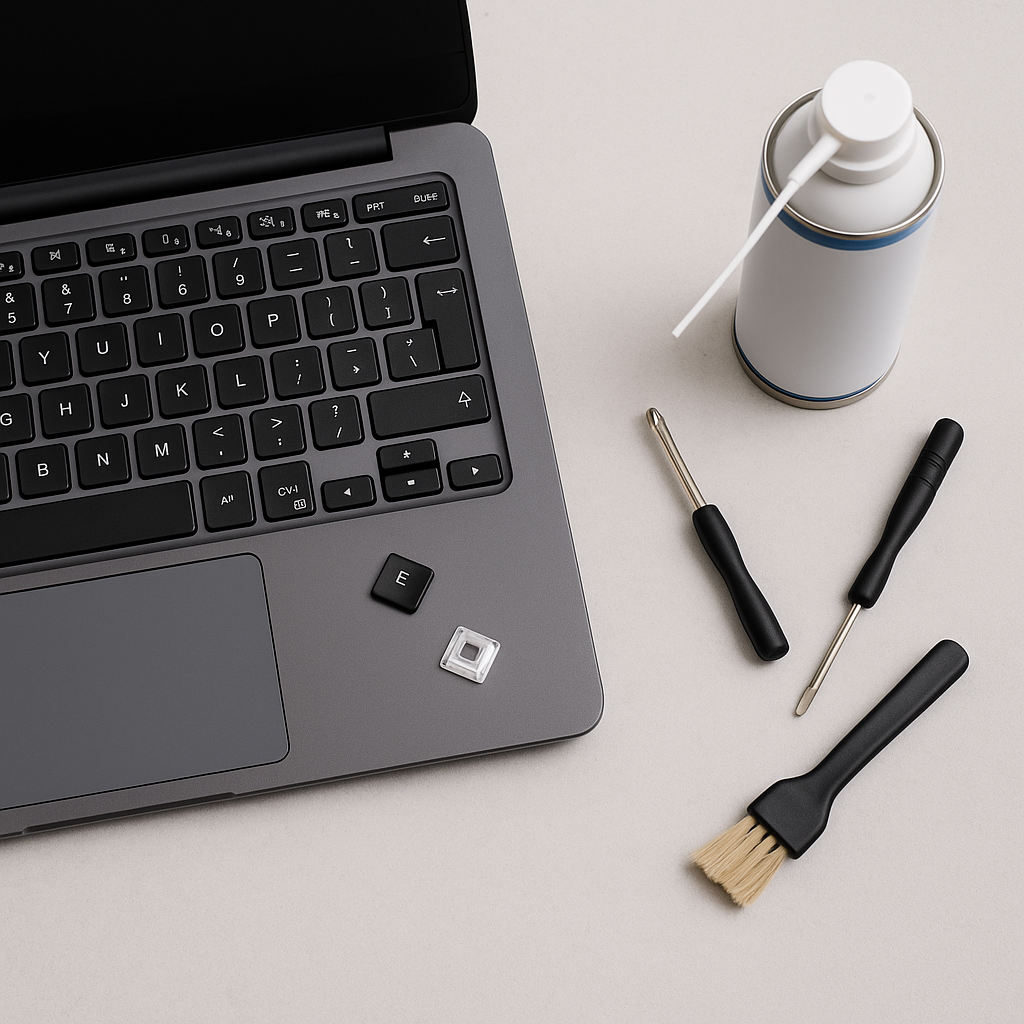
A preparação é essencial. Tenha ar comprimido à mão para remover a sujidade e guarde o manual do portátil para instruções específicas do modelo. Em caso de problemas persistentes, teclados USB podem servir como solução temporária enquanto a causa real é diagnosticada.
Pontos principais
- As falhas do teclado variam desde teclas individuais até à ausência total de resposta
- Determine se o problema resulta de danos de hardware ou conflitos de software
- Os designs modernos integrados dificultam as reparações em comparação com periféricos de desktop
- Experimente sempre reinícios básicos e ajustes de definições antes de diagnósticos avançados
- Durante o diagnóstico, utilize métodos de entrada alternativos para manter a produtividade
Identificação das causas comuns de falhas no teclado
O diagnóstico de problemas de entrada começa por compreender se as falhas têm origem em componentes de hardware ou conflitos de software. O desgaste físico e configurações digitais incorretas produzem frequentemente sintomas semelhantes, sendo necessária uma observação cuidadosa para identificar com precisão a causa.
Deteção de defeitos de hardware e problemas de ligação
Comece por verificar o estado físico do teclado. Mecanismos presos ou sujidade sob determinadas teclas provocam frequentemente respostas irregulares. Líquidos derramados deixam resíduos que, com o tempo, corroem as pistas, enquanto cabos flat soltos interrompem a comunicação entre componentes.
Os problemas de ligação manifestam-se como falhas parciais — linhas ou colunas inteiras deixam de funcionar. Verifique o ponto onde o cabo flat se liga à placa-mãe. Conectores danificados ou picos de tensão causados por sistemas de carregamento defeituosos também podem originar problemas intermitentes.
Identificação de erros de software e problemas de configuração
Os problemas digitais surgem frequentemente após atualizações do sistema ou alterações em periféricos. Controladores desatualizados não funcionam bem com software recente e causam atrasos na entrada ou as chamadas “entradas fantasma”. Verifique as definições de acessibilidade — a ativação acidental de teclas de filtro ou a alteração da taxa de repetição pode simular falhas de hardware.
Software de terceiros por vezes altera entradas do registo e desativa determinadas teclas. Inicie o dispositivo em modo de segurança para isolar conflitos. Se teclados externos funcionarem corretamente, concentre a análise na configuração do sistema e não em reparações físicas.
Diagnóstico de teclas que não funcionam: hardware vs. software
Para determinar com precisão porque o sistema de entrada não funciona, é necessária uma abordagem metódica. Comece por ligar um teclado externo via USB ou Bluetooth. Se funcionar corretamente, identificou um problema de hardware no teclado integrado, e não um problema de software.
Isolamento de falhas através de testes com dispositivos de entrada externos
Os dispositivos de entrada externos contornam possíveis danos físicos do portátil. Teste várias portas USB para excluir problemas de ligação. Os modelos sem fios ajudam a verificar se os controladores Bluetooth funcionam corretamente. Problemas persistentes em dispositivos internos e externos indicam conflitos mais profundos do sistema.
Atualização de controladores e definições de acessibilidade
Os utilizadores de Windows devem:
- Premir a tecla Windows + I para abrir as definições
- Navegar para Sistema > Resolução de problemas > Diagnóstico do teclado
- Atualizar os controladores através do Gestor de Dispositivos
Em sistemas macOS:
- Verificar Definições do Sistema > Acessibilidade
- Desativar “Teclas lentas” se tiverem sido ativadas por engano
- Verificar atualizações de software na App Store
Estes passos resolvem a maioria dos conflitos de controladores que levam à falta de resposta das teclas. Não se esqueça de reiniciar o dispositivo após as alterações — muitas definições só entram em vigor após a reinicialização.
Guia passo a passo de reparação e manutenção
A manutenção do sistema de entrada do dispositivo requer tanto cuidados preventivos como conhecimento técnico. Rotinas simples de manutenção prolongam a vida útil dos componentes, enquanto reparações direcionadas restauram a funcionalidade sem substituições dispendiosas.
Técnicas de limpeza: remoção de sujidade e prevenção de teclas presas
Desligue o dispositivo e retire a bateria, se for removível. Vire o portátil ao contrário e dê leves batidas na parte inferior para soltar migalhas. “O ar comprimido continua a ser o método mais seguro para remover partículas persistentes”, aconselha a especialista em manutenção de PCs Clara Whitmore.
Utilize jatos curtos de ar num ângulo de 45 graus entre as teclas. Limpe as superfícies com panos de microfibra ligeiramente humedecidos com álcool isopropílico. Evite produtos de limpeza líquidos — penetram sob o mecanismo das teclas e causam corrosão.
Substituição de teclas, clips de fixação e trackpoints danificados
Clips de fixação danificados costumam causar teclas instáveis ou sem resposta. Adquira peças de substituição exatamente compatíveis com o modelo do teclado — fornecedores como a Laptopkey.eu oferecem clips para dispositivos Dell, HP e Lenovo, bem como para muitos outros modelos. Alinhe os novos clips com o mecanismo em tesoura até encaixarem com um clique audível.
Substituição de trackpoints entre as teclas G–H–B:
- Remova cuidadosamente a borracha antiga com uma chave de fendas plana
- Limpe o encaixe exposto com ar comprimido
- Pressione firmemente o trackpoint de substituição até ficar bem fixo
Quando recorrer a um profissional e considerar opções de substituição
Falhas de hardware persistentes após a limpeza indicam problemas mais profundos. Reparações em ligações da placa-mãe ou cabos flat exigem ferramentas especializadas. Antes de recorrer a assistência profissional, realize:
- Testes com teclados externos
- Atualização de controladores através do Gestor de Dispositivos
- Reposição do sistema para as definições de fábrica
Se os custos de reparação excederem 60 % do valor do dispositivo, deve considerar a substituição. Fabricantes terceiros oferecem componentes compatíveis que frequentemente superam as peças originais em testes de durabilidade.
Conclusão
A resolução eficaz de problemas de entrada em dispositivos modernos exige uma abordagem sistemática. Comece por determinar se os problemas do teclado são causados por danos físicos ou conflitos digitais — periféricos externos fornecem frequentemente respostas rápidas. A maioria dos problemas pode ser resolvida com manutenção básica, como limpeza com ar comprimido ou reinstalação de controladores, sem necessidade de substituições dispendiosas.
Sempre que possível, dê prioridade a reparações direcionadas em vez de substituir módulos completos. A substituição de teclas individuais e o ajuste das definições de acessibilidade são soluções económicas e ecológicas. Capas protetoras e uma utilização consciente reduzem significativamente o desgaste e preservam o desempenho do portátil durante muitos anos.
Se os problemas persistirem apesar das tentativas de reparação, técnicos especializados oferecem apoio decisivo. Os teclados modernos estão fortemente integrados no sistema do dispositivo, tornando intervenções inadequadas arriscadas. Profissionais diagnosticam com precisão problemas de ligação ou conflitos da placa-mãe e utilizam componentes de alta qualidade para soluções duradouras.
Lembre-se: um diagnóstico preciso evita intervenções desnecessárias. Sejam mecanismos presos ou problemas de software, uma abordagem sistemática mantém o seu portátil funcional e produtivo. Em caso de dúvida, recorra a serviços de reparação certificados para garantir um desempenho ideal.