Blog
O blog teclasparateclado.pt é o lugar ideal para quem procura conselhos e informações sobre o reparo de teclados de portáteis. Vendemos teclas, clips e borrachas individuais, permitindo um reparo rápido e econômico sem a necessidade de substituir todo o teclado.

Instruções simples para remover as teclas de um laptop
Índice:
- Introdução e verificação de segurança
- Ferramentas e preparação
- Remoção segura das teclas
- Manuseio de teclas maiores e estabilizadores
- Limpeza das teclas e do teclado
- Reinstalação das teclas
- Quando parar e peças de reposição
- FAQ
Introdução e verificação de segurança
Este guia explica como remover com segurança as teclas de um laptop para limpeza, destravar teclas que estão prendendo ou substituir keycaps danificadas. Paciência e a técnica correta protegem os delicados mecanismos de tesoura.
- Desligue completamente o dispositivo e desconecte a alimentação.
- Escolha um local de trabalho plano, estável e bem iluminado.
- Pare se a tecla oferecer resistência ou se o mecanismo parecer delicado; o uso repetido de força pode causar danos.
| Risco | No que prestar atenção | Ação segura |
|---|---|---|
| Pressionamentos acidentais | Dispositivo em repouso ou ligado | Desligue o dispositivo e aguarde |
| Peças perdidas | Iluminação fraca, bagunça | Trabalhe em uma superfície limpa e bem iluminada |
| Mecanismo danificado | Resistência incomum, peças tortas | Pare; considere a substituição |
Ferramentas e preparação
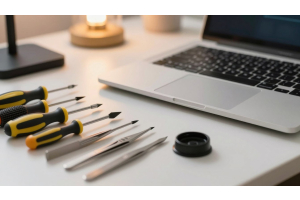
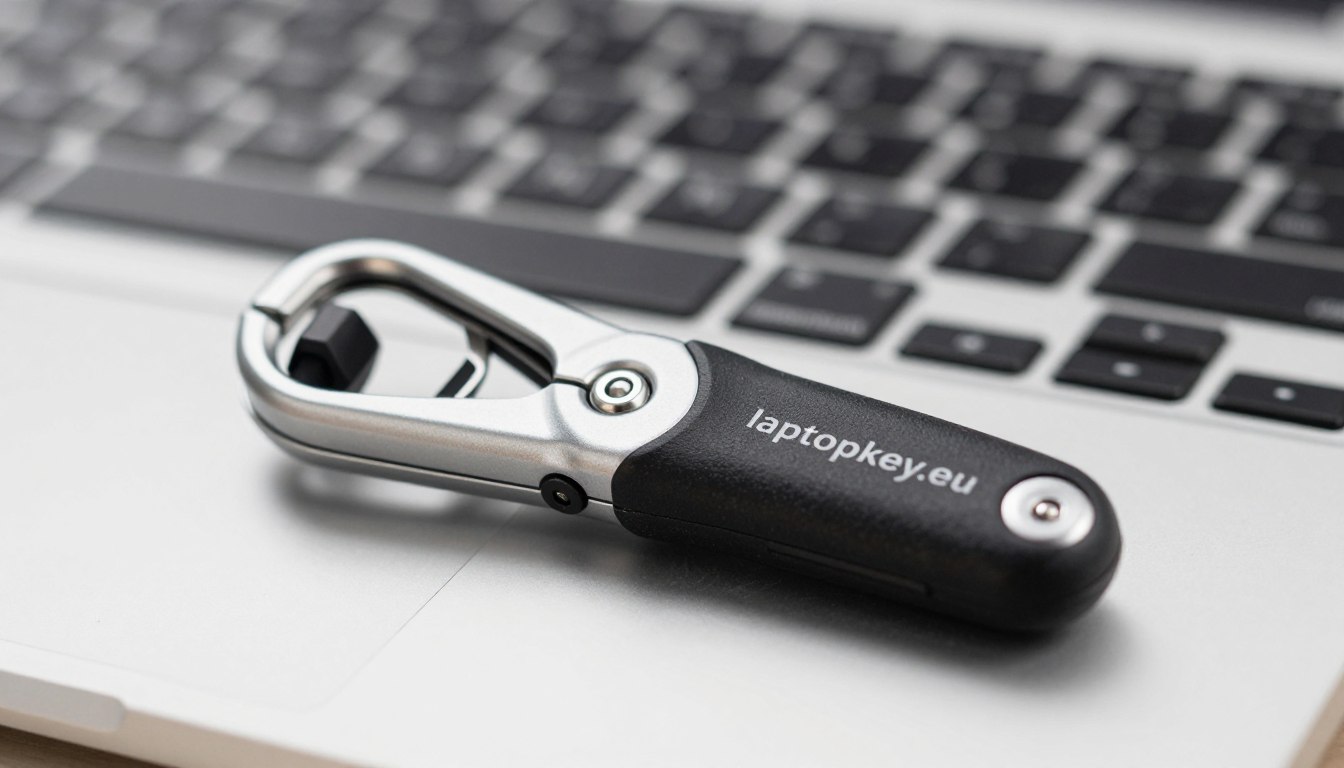
- Extrator de teclas de arame — desliza sob a tecla sem muita pressão na superfície, delicado para os encaixes.
- Pequena chave de fenda plana ou ferramenta plástica tipo spudger — para levantar levemente os cantos.
- Alternativa: um cartão plástico fino ou um clipe de papel dobrado (nunca facas ou ferramentas metálicas diretamente nos encaixes).
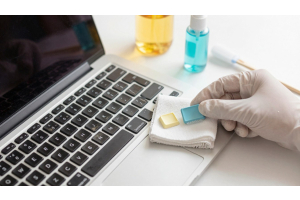
- Para limpeza: ar comprimido, cotonetes, álcool isopropílico (com moderação).
Remoção segura das teclas
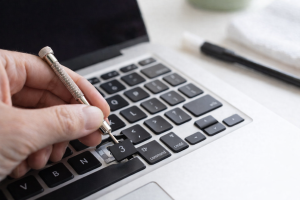
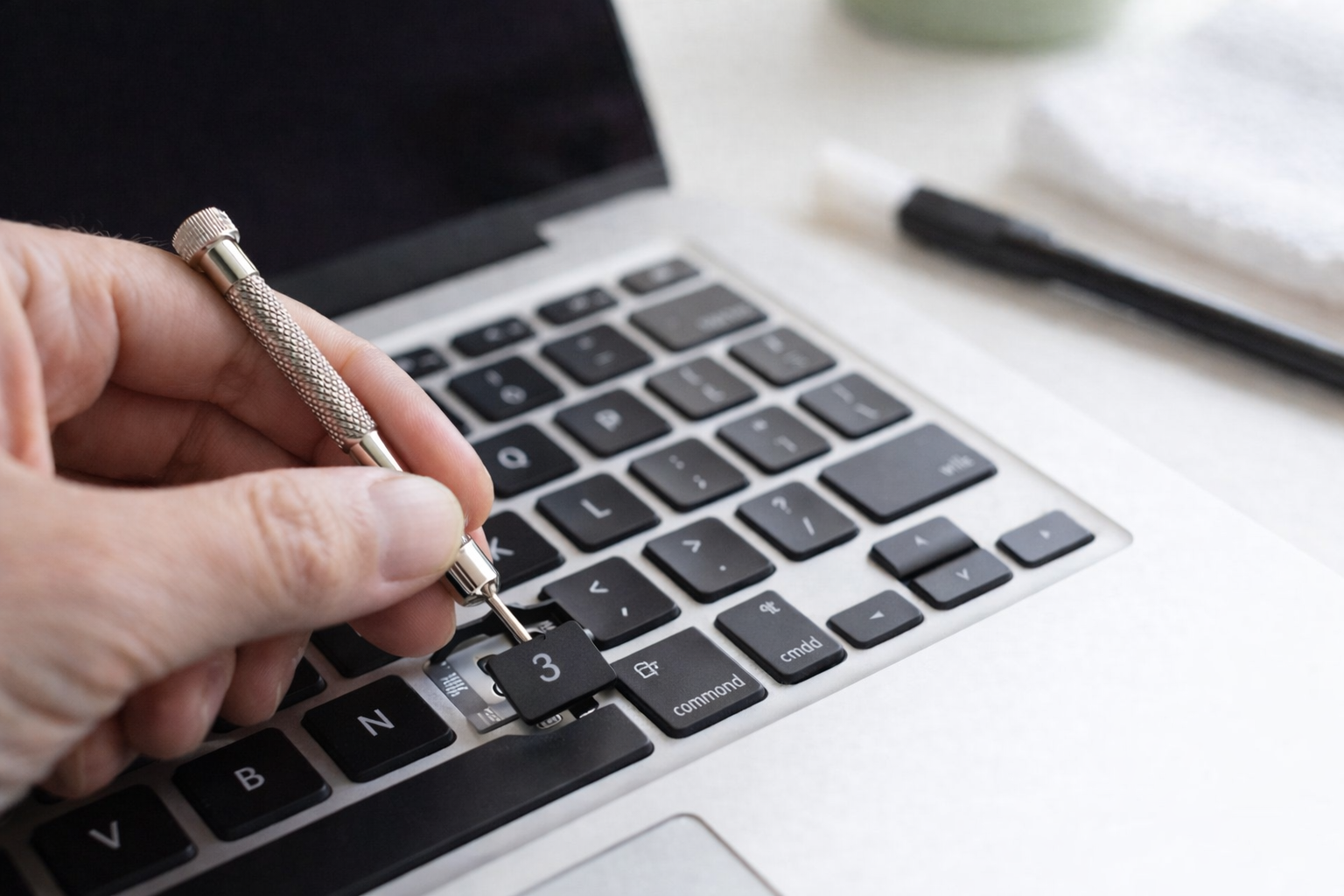
Localize os pequenos encaixes sob cada tecla e identifique o mecanismo de tesoura. Insira uma ferramenta estreita sob a borda e levante delicadamente até que os encaixes comecem a se soltar.
- Comece pelo lado que normalmente se solta primeiro, geralmente o lado da tela.
- Levante devagar e de forma uniforme; pare se a tecla oferecer resistência.
| Problema | Causa | Ação |
|---|---|---|
| A tecla não quer se soltar | O segundo encaixe ainda está preso | Abaixe um pouco; solte o segundo encaixe |
| A tecla salta | Força excessiva | Pare; verifique os encaixes e levante devagar |
| Mecanismo de tesoura quebrado | Ponto de alavanca errado / força excessiva | Substitua em laptopkey.eu |
Manuseio de teclas maiores e estabilizadores
Barra de espaço, Shift e outras teclas longas possuem estabilizadores metálicos. Levante borda por borda e solte os encaixes um a um. Evite torcer ou entortar o estabilizador.
- Pare antes se os encaixes oferecerem resistência.
- Estabilizadores danificados ou encaixes tortos: encomende peças de reposição exatamente compatíveis.
Limpeza das teclas e do teclado
- Limpeza rápida: jatos curtos de ar comprimido em ângulo.
- Sujeira pegajosa: cotonete levemente umedecido com álcool isopropílico; nunca despeje líquido no teclado.
- Remova as teclas e deixe-as de molho em água morna com sabão suave, enxágue e seque completamente ao ar.
| Etapa | Ação | Motivo |
|---|---|---|
| Remover as teclas | Deixar de molho em sabão suave | Evita que a água entre no teclado |
| Enxaguar e secar | Secar ao ar 24h+ | Evitar umidade sob as teclas |
| Limpar a moldura | Cotonete levemente úmido / álcool | Limpeza sem encharcar |
| Substituição | Encomendar teclas compatíveis com o modelo | Restaura a aparência e o layout UK |
Reinstalação das teclas
- Posicione a tecla sobre o mecanismo de tesoura, alinhe os encaixes e pressione uniformemente até ouvir um clique.
- Em teclas com estabilizador, encaixe primeiro a barra metálica, alinhe a tecla e pressione levemente as extremidades.
- Se a tecla oferecer resistência, verifique os encaixes ou partes do mecanismo antes de aplicar força.
- Verifique a suavidade do movimento e o funcionamento correto da tecla.
Quando parar e peças de reposição
- Pare se o mecanismo estiver desgastado, se os encaixes estiverem quebrando ou se a tecla oferecer muita resistência.
- Primeiro tente ar comprimido ou uma limpeza delicada.
- Em caso de componentes danificados, encomende peças exatamente compatíveis com o modelo e o layout UK em laptopkey.eu.
FAQ
- Preparação: desligue o dispositivo, desconecte a alimentação, superfície estável e bem iluminada, tire uma foto do layout do teclado.
- Ferramentas mais seguras: extrator de teclas de plástico, spudger de plástico; evite facas e objetos metálicos.
- Remoção sem danos: levante os cantos devagar, identifique encaixes e estabilizadores.
- Teclas maiores: solte primeiro o estabilizador, levante borda por borda.
- Limpeza sob as teclas: ar comprimido, cotonete levemente úmido, não despeje líquido.
- Lavar as teclas: deixar de molho em sabão suave, enxaguar e secar completamente ao ar.
- Reinstalação: alinhar com o mecanismo e pressionar uniformemente; em teclas longas, primeiro o estabilizador.
- Tecla ou encaixes danificados: substituir por peças compatíveis com o modelo.
- Quando não remover: teclas integradas, switches butterfly delicados, muitas teclas que não funcionam ou componentes internos danificados.
- Escolha de peças: combinar marca, modelo e layout; laptopkey.eu oferece estabilizadores e encaixes.
- Evite: alvejantes, acetona, solventes e excesso de líquido; use apenas uma pequena quantidade de álcool isopropílico.
- Prevenção de sujeira: mantenha comida e bebidas longe do teclado, use capa de teclado, limpe regularmente com ar comprimido.
- Ferramentas alternativas: cartão plástico fino, pinça com ponta plástica; nunca objetos metálicos nem facas.
- Montagem correta: encaixes e mecanismo de tesoura alinhados, estabilizadores assentados, teste com cuidado e ajuste a posição se houver resistência.