Blog
O blog teclasparateclado.pt é o lugar ideal para quem procura conselhos e informações sobre o reparo de teclados de portáteis. Vendemos teclas, clips e borrachas individuais, permitindo um reparo rápido e econômico sem a necessidade de substituir todo o teclado.

Como consertar teclas pegajosas no laptop: guia passo a passo
Índice:
- Introdução
- Causas das teclas pegajosas
- Segurança e preparação
- Limpeza rápida: remoção de resíduos
- Uso de álcool isopropílico
- Remover e remontar teclas
- Técnica com ar comprimido
- Quando substituir teclas
Introdução
Teclas pegajosas podem parecer grudadas, repetir caracteres ou agir como se permanecessem pressionadas. As causas podem ser configurações de software ou sujeira sob a tecla. Este guia leva você desde a limpeza superficial até a substituição, se necessário.
Causas das teclas pegajosas
Contaminação física: migalhas, líquidos derramados e óleos podem se acumular sob as teclas. Segure o dispositivo de cabeça para baixo sobre uma folha de papel e bata levemente para remover resíduos soltos.
Software: o recurso “Sticky Keys” do Windows pode simular uma tecla pressionada. Verifique as configurações de acessibilidade se várias teclas se repetirem inesperadamente.
Segurança e preparação
Desligue o laptop, desconecte todos os periféricos e remova a bateria se possível. Prepare um espaço de trabalho limpo e bem iluminado. Toque em um objeto metálico para descarregar a eletricidade estática.
Ferramentas essenciais: cotonetes, álcool isopropílico, escova macia, pinça ou palito, ar comprimido.
Limpeza rápida: remoção de resíduos
Segure o laptop de cabeça para baixo e bata levemente para remover migalhas. Use uma escova macia ao longo das fileiras de teclas para varrer partículas para fora.
Repita até que as teclas voltem a funcionar suavemente. Teste as teclas após a limpeza para verificar se o problema foi resolvido.
Uso de álcool isopropílico
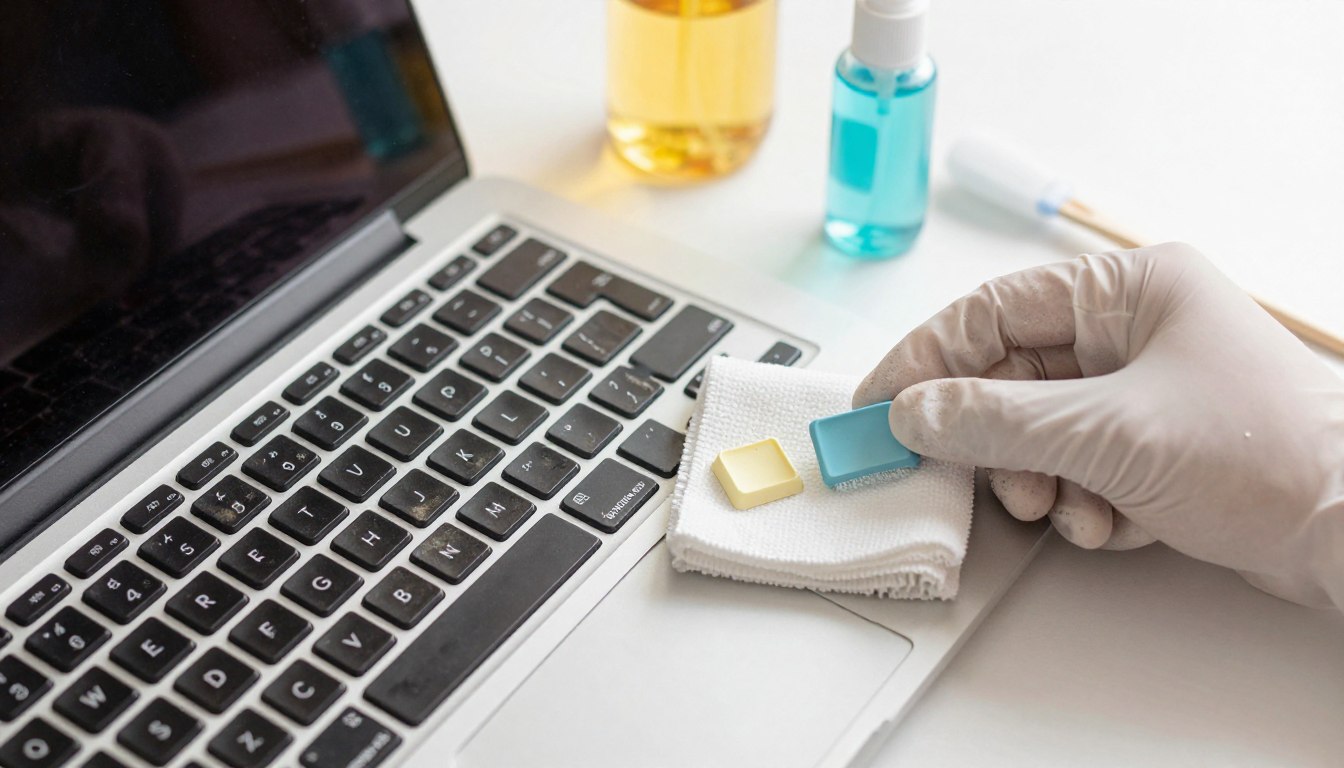
Desligue o laptop e umedeça levemente um cotonete com álcool isopropílico. Limpe ao redor das bordas das teclas problemáticas, evitando excesso de líquido.
Deixe a tecla secar completamente e depois teste novamente. Repita se necessário.
Remover e remontar teclas
Use um extrator de teclas ou uma ferramenta fina e plana para levantar a tecla com cuidado. Remova apenas uma ou duas teclas por vez. Tire uma foto do layout para facilitar a remontagem.
Inspecione o mecanismo tipo tesoura e o espaço em busca de resíduos, limpe se necessário e recoloque a tecla cuidadosamente.
Técnica com ar comprimido
Use jatos curtos de ar comprimido ao redor das teclas para remover poeira. Mantenha a lata na posição vertical e evite pulverizar propelente diretamente no teclado. Mova-se por todo o teclado em vez de focar em um único ponto.
Quando substituir teclas
Se a tecla, o clipe ou o mecanismo tipo tesoura estiver danificado, a limpeza pode não ajudar. Peças de reposição da teclasparateclado.pt garantem encaixe preciso e funcionamento normal.
Verifique o modelo do laptop, fotografe a tecla danificada e peça as peças de reposição corretas se necessário.