Blog
O blog teclasparateclado.pt é o lugar ideal para quem procura conselhos e informações sobre o reparo de teclados de portáteis. Vendemos teclas, clips e borrachas individuais, permitindo um reparo rápido e econômico sem a necessidade de substituir todo o teclado.


Como reparar uma tecla quebrada em um laptop: guia passo a passo
Índice:
- Introdução
- Segurança e ferramentas
- Problemas comuns de teclas
- Passos de reparo sem substituição
- Recolocar teclas em laptops populares
- Substituir uma tecla danificada
- Verificações finais e manutenção
Introdução
Este guia explica como reparar uma única tecla quebrada de laptop — que não responde, pegajosa, solta, inclinada ou que saiu do lugar. Você aprenderá inspeção segura, limpeza, recolocação e quando é necessária a substituição de uma única tecla do laptopkey.eu.
Segurança e ferramentas
Desligue o laptop, desconecte-o da energia e remova a bateria se possível. Toque em um objeto metálico aterrado antes de começar.
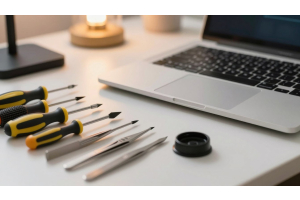
Ferramentas: ferramenta plástica de alavanca, cotonetes, palito de dente, pinça, pequeno recipiente.
Identifique a tecla, o mecanismo tipo tesoura e a almofada de borracha. Tire uma foto de referência do layout antes da desmontagem.

Problemas comuns de teclas
- Tecla pegajosa ou que não responde: Normalmente sujeira ou resíduos; a limpeza costuma resolver.
- Tecla que saiu com o mecanismo tipo tesoura intacto: Geralmente pode ser encaixada novamente.
- Tecla solta, inclinada ou parcialmente presa: Clipes ou barras de suporte desalinhados; verifique antes de pressionar.
- Problemas mais profundos: O mecanismo ou circuito pode estar danificado; pode ser necessária a substituição.
Passos de reparo sem substituição
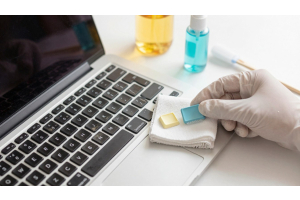
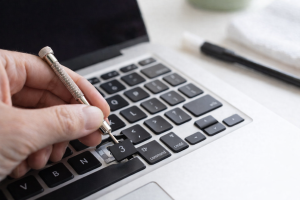
Comece com uma limpeza suave usando um cotonete e uma pequena quantidade de álcool isopropílico. Levante a tecla em um ângulo de 45° com uma ferramenta plástica. Verifique e alinhe o mecanismo tipo tesoura, remova detritos com um palito de dente e depois recoloque a almofada de borracha e a tecla.
| Passo | Ferramenta | Dica |
|---|---|---|
| Limpar | Cotonete | Use uma pequena quantidade de álcool |
| Remover a tecla | Ferramenta plástica | Levante a 45° para proteger os clipes |
| Remover detritos | Palito de dente | Suavemente nas ranhuras |
| Recolocar e testar | Mãos | Pressione uniformemente até dois cliques |
Recolocar teclas em laptops populares
Alinhe a tecla diretamente sobre o mecanismo tipo tesoura. Pressione para baixo até ouvir dois cliques — superior e inferior. Mexa levemente se os cantos oferecerem resistência. Para teclas estabilizadas ou largas, prenda primeiro a barra inferior e depois a superior.
Teste a tecla em um campo de texto para verificar a ativação uniforme. Se ela não encaixar, um clipe ou parte do mecanismo tipo tesoura pode estar danificado — considere substituir uma única tecla.
Substituir uma tecla danificada
Reúna informações do modelo: marca, modelo, número do teclado e foto. A correspondência exata é essencial para um encaixe e funcionamento confiáveis. Faça o pedido no laptopkey.eu, que fornece a tecla junto com o mecanismo tipo tesoura e a almofada, se necessário.
Instale o mecanismo e a almofada, encaixe a tecla no lugar e teste em um editor de texto. Use as instruções do fabricante ou fotos para confirmar o encaixe correto.
Verificações finais e manutenção
- Pressione as bordas da tecla para verificar altura uniforme e retorno.
- Digite algumas linhas para testar a consistência.
- Mantenha o teclado limpo e seco; evite comer sobre ele.
- Use um recipiente para as peças removidas se estiver viajando ou compartilhando o espaço de trabalho.
- Para folga recorrente ou registro incorreto, use laptopkey.eu para obter as peças de reposição corretas.