Blog
O blog teclasparateclado.pt é o lugar ideal para quem procura conselhos e informações sobre o reparo de teclados de portáteis. Vendemos teclas, clips e borrachas individuais, permitindo um reparo rápido e econômico sem a necessidade de substituir todo o teclado.

Índice:
- Principais conclusões
- Identificar causas comuns para teclas de laptops HP que não funcionam
- Problemas de drivers e conflitos de software
- Danos físicos e falhas de hardware
- Atualizar e reinstalar o driver do teclado
- Otimização das atualizações de drivers
- Reinstalação completa do driver
- Limpeza e manutenção de hardware do teclado do laptop HP
- Técnicas eficazes de limpeza e precauções
- Verificação das conexões de hardware e reinstalação da bateria
- Conclusão
Quando os métodos de entrada do seu computador deixam subitamente de funcionar, a produtividade fica paralisada. Um teclado com defeito cria desafios imediatos – quer esteja a escrever e-mails, quer esteja a concluir projetos. Este problema comum resulta frequentemente de conflitos de software, drivers desatualizados ou sujidade física sob as teclas.
Muitos utilizadores entram em pânico quando as teclas não respondem e receiam reparações dispendiosas. Felizmente, a maioria dos problemas de teclado pode ser resolvida através de uma resolução de problemas sistemática. O nosso guia dá prioridade a soluções práticas e começa com ações rápidas antes de abordar técnicas mais avançadas.
Erros de software causam frequentemente falhas temporárias de entrada. Passos simples, como reiniciar o dispositivo ou atualizar os drivers, restauram frequentemente a funcionalidade. Em caso de problemas persistentes, diagnósticos mais aprofundados ajudam a determinar se os componentes de hardware requerem atenção.
Os fatores físicos também desempenham um papel. Migalhas ou líquidos derramados sob as teclas exigem uma limpeza cuidadosa, enquanto mecanismos desgastados podem necessitar de peças de substituição. Compreender estas diferenças poupa tempo e dinheiro.
Este guia permite-lhe enfrentar estes desafios com confiança, utilizando ferramentas que já estão disponíveis no seu sistema. Orientamo-lo no restauro das definições do teclado, no ajuste das definições de idioma, bem como na verificação de atualizações do sistema que corrigem problemas de compatibilidade.
Principais conclusões
- As falhas do teclado surgem frequentemente devido a conflitos de software ou problemas de drivers
- Sujidade física sob as teclas requer técnicas de limpeza cuidadosas
- As atualizações do sistema resolvem frequentemente problemas de compatibilidade relacionados com a introdução
- Ferramentas de diagnóstico ajudam a distinguir falhas de hardware de perturbações temporárias
- A manutenção regular prolonga a vida útil do teclado e evita problemas futuros
Identificar causas comuns para teclas de laptops HP que não funcionam
Uma resolução de problemas eficaz exige distinguir entre erros do sistema e danos nos componentes. Observe primeiro quando o problema ocorre – durante tarefas específicas ou de forma constante? Isto ajuda a restringir as causas possíveis.
Problemas de drivers e conflitos de software
Drivers desatualizados ou corrompidos perturbam frequentemente a comunicação entre o dispositivo e o sistema operativo. Os sintomas incluem respostas atrasadas ou teclas que introduzem caracteres incorretos. Atualizações regulares do sistema geralmente evitam estes problemas.
Conflitos de software podem surgir após a instalação de novos programas ou atualizações. Por exemplo, aplicações de segurança podem bloquear inadvertidamente permissões do teclado. Verifique as aplicações instaladas recentemente se algumas teclas se comportarem de forma imprevisível.
Danos físicos e falhas de hardware
Teclas presas ou ausência total de resposta indicam frequentemente acumulação de sujidade. Migalhas e pó afetam com o tempo o mecanismo das teclas. Líquidos representam um risco imediato e podem corroer circuitos internos.
Componentes desgastados geralmente apresentam uma falha gradual. Uma única tecla que não responde pode indicar uma falha de hardware localizada, enquanto várias teclas inoperantes apontam para problemas de ligação mais abrangentes.
Sintomas: Respostas irregulares, caracteres incorretos, ausência total de resposta
Causas de software: Conflitos de drivers, definições de idioma, problemas de compatibilidade do sistema operativo
Causas de hardware: Cabos flat soltos, interruptores de teclas danificados, danos por líquidos
Esta visão comparativa ajuda a identificar rapidamente as causas prováveis. Comece sempre pelas verificações de software antes de desmontar o dispositivo. Muitos problemas de hardware aparentes resultam, na realidade, de erros de configuração.
Atualizar e reinstalar o driver do teclado
Os conflitos de drivers estão entre as causas mais comuns de falhas de dispositivos de entrada. Os sistemas operativos modernos oferecem utilitários integrados para gerir eficazmente estes componentes de software críticos. A manutenção correta dos drivers restaura frequentemente a funcionalidade total sem exigir conhecimentos técnicos.
“Atualizações regulares de drivers evitam 72 % dos problemas de compatibilidade de hardware mais comuns.”
Documentação de Suporte da Microsoft
Otimização das atualizações de drivers
Abra o Gestor de Dispositivos clicando com o botão direito do rato no botão Iniciar. Expanda a secção “Teclados” para visualizar os drivers instalados. Selecione “Atualizar driver” no menu de contexto do seu dispositivo.
O Windows procura automaticamente versões mais recentes nos servidores da Microsoft. Este processo resolve a maioria dos conflitos causados por software desatualizado. Reinicie sempre o sistema após as atualizações para que as alterações tenham efeito.
Reinstalação completa do driver
Em caso de problemas persistentes, desinstale o driver atual através da mesma interface. Selecione “Desinstalar dispositivo” após localizar o teclado no Gestor de Dispositivos. O sistema instalará automaticamente novos drivers ao reiniciar, removendo ficheiros corrompidos.
Processo: Atualização do driver, reinstalação completa, reinício do sistema
Objetivo: Instalação de correções de compatibilidade atuais, remoção de ficheiros corrompidos, aplicação de alterações pendentes
Adequado para: Pequenos erros de digitação, falha total do teclado, verificação após atualizações
Esta abordagem funciona com a maioria das versões modernas do Windows. Nota: ferramentas de drivers de terceiros não são necessárias – a base de dados da Microsoft contém drivers certificados otimizados para o seu hardware.
Limpeza e manutenção de hardware do teclado do laptop HP
A manutenção da interface do teclado do dispositivo requer cuidados regulares e técnicas adequadas. De acordo com estudos de manutenção, a acumulação de pó e ligações soltas são responsáveis por 38 % de todas as falhas evitáveis de teclado.
Técnicas eficazes de limpeza e precauções
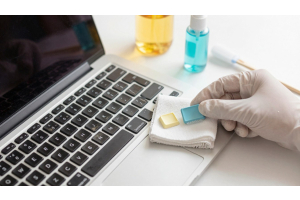
Desligue sempre o dispositivo e desconecte o carregador antes da limpeza. Remova a bateria, se possível, para evitar uma ativação acidental. Incline cuidadosamente o dispositivo para baixo para soltar migalhas.
“O ar comprimido continua a ser o método mais seguro para remover sujidade entre as teclas.”
PC Maintenance Monthly
Procedimento recomendado:
- Soprar ar comprimido num ângulo de 45° ao longo das filas de teclas
- Limpar as superfícies com um pano de microfibra ligeiramente humedecido
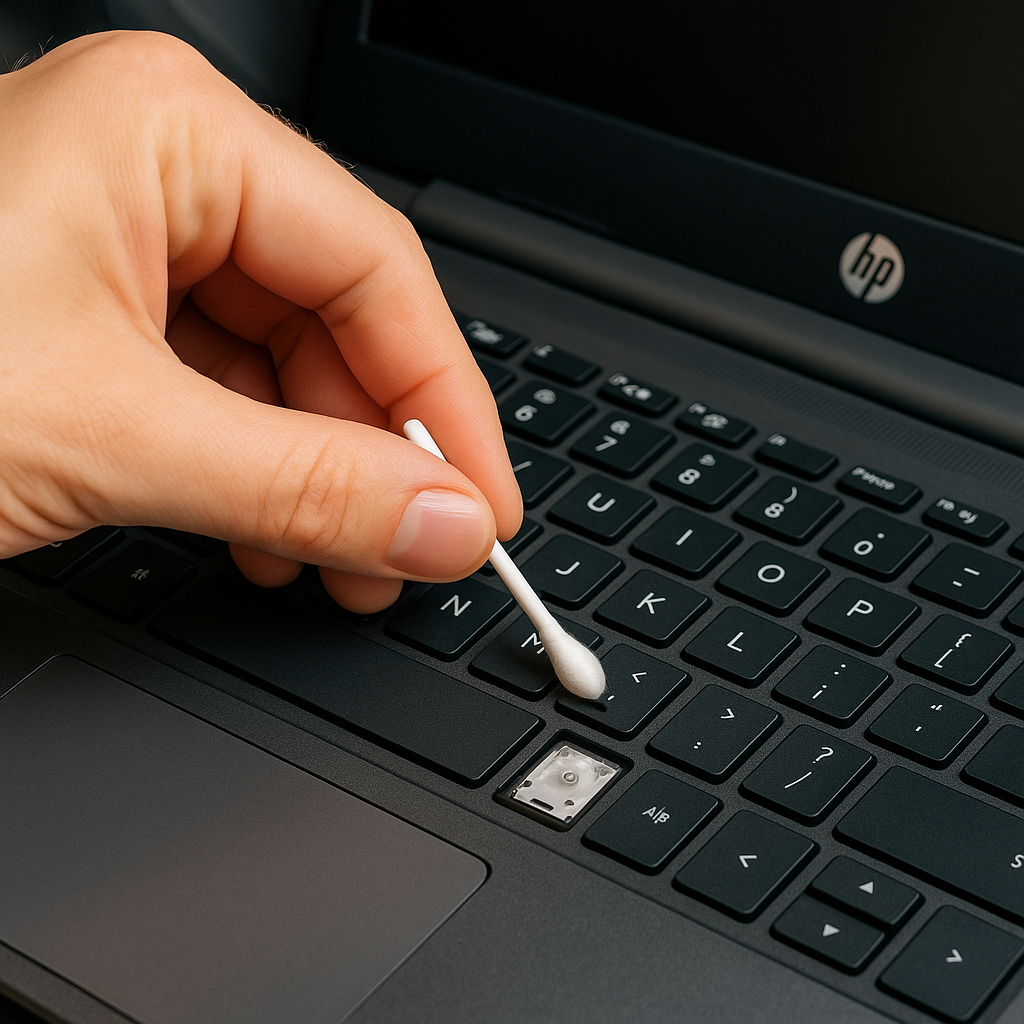
- Utilizar cotonetes para resíduos persistentes nas extremidades
Método: Limpeza a seco, limpeza profunda, manutenção preventiva
Ferramentas necessárias: Escova macia, álcool isopropílico (70 %), capas de teclado
Adequado para: Remoção de pó, líquidos pegajosos, proteção a longo prazo
Verificação das conexões de hardware e reinstalação da bateria
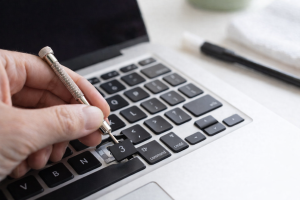
Problemas persistentes podem ser causados por componentes internos soltos. O acesso ao cabo flat do teclado é feito removendo a tampa inferior – consulte sempre o manual de serviço do seu modelo antes.
Em caso de problemas relacionados com a bateria:
- Desligar o dispositivo e desconectar o carregador
- Libertar os encaixes da bateria
- Aguardar 15 segundos antes de reinstalar a bateria
Revendedores especializados oferecem peças de substituição para mecanismos desgastados. Capas protetoras e kits de limpeza profissionais ajudam a manter o desempenho do teclado entre limpezas intensivas.
Conclusão
A resolução de problemas de introdução requer diagnóstico sistemático e decisões bem fundamentadas. A maioria dos erros de digitação pode ser corrigida através de verificações de software consistentes e rotinas de manutenção.
Dispositivos de entrada externos oferecem soluções temporárias imediatas para tarefas urgentes. Teclados sem fios ou USB contornam temporariamente falhas de hardware internas. Verifique sempre o estado da garantia antes de realizar reparações.
Em caso de defeitos de hardware confirmados, fornecedores especializados como a Laptopkey.eu oferecem peças de substituição específicas para o modelo. Esta abordagem é significativamente mais económica do que uma substituição completa do teclado.
Para danos elétricos complexos ou exposição a líquidos, técnicos especializados são indispensáveis. A combinação de autoanálise e apoio profissional garante soluções duradouras. A limpeza regular e as atualizações de software reduzem significativamente o risco de falhas futuras.