Blog
O blog teclasparateclado.pt é o lugar ideal para quem procura conselhos e informações sobre o reparo de teclados de portáteis. Vendemos teclas, clips e borrachas individuais, permitindo um reparo rápido e econômico sem a necessidade de substituir todo o teclado.

Índice
- Pontos-chave
- Reparar teclas do portátil: diagnóstico de avarias
- Identificação de danos físicos e desgaste
- Diferenciação entre problemas de hardware e software
- Resolução de problemas de hardware passo a passo para o teclado do seu portátil
- Ferramentas de diagnóstico do Windows
- Análise de componentes mecânicos
- Seleção dos componentes de substituição adequados
- Técnicas de limpeza eficazes
- Conclusão
Um teclado que não funciona pode reduzir significativamente a produtividade e causar grande frustração aos utilizadores de computadores. Este guia oferece soluções claras, passo a passo, para corrigir teclas que não respondem ou estão danificadas em diferentes modelos de portáteis. O foco incide tanto nos aspetos de hardware como de software, de modo a identificar de forma eficiente a causa do problema.
Um teclado que não funciona pode reduzir significativamente a produtividade e causar grande frustração aos utilizadores de computadores. Este guia oferece soluções claras, passo a passo, para corrigir teclas que não respondem ou estão danificadas em diferentes modelos de portáteis. O foco incide tanto nos aspetos de hardware como de software, de modo a identificar de forma eficiente a causa do problema.
Compreender a estrutura do seu dispositivo é fundamental. A maioria dos portáteis modernos possui, sob cada tecla, mecanismos sensíveis, incluindo clipes de fixação e circuitos de membrana. O manuseamento inadequado destes componentes durante reparações frequentemente agrava os problemas existentes. Um diagnóstico correto distingue falhas temporárias de danos físicos que exigem assistência profissional.
Os problemas de software muitas vezes assemelham-se a falhas de hardware. Passos simples de resolução de problemas, como reiniciar o dispositivo ou atualizar controladores, corrigem muitas aparentes avarias do teclado. Em casos persistentes, apresentamos técnicas seguras de desmontagem, compatíveis com marcas comuns, com especial ênfase na proteção contra descargas eletrostáticas.
A nossa abordagem combina reparações realizadas pelo utilizador com orientações claras sobre quando é aconselhável recorrer a ajuda profissional. Problemas com teclas individuais podem muitas vezes ser resolvidos através da remoção de sujidade ou de um realinhamento cuidadoso, enquanto várias teclas que não respondem podem indicar avarias elétricas mais profundas. Faça sempre uma cópia de segurança dos seus dados antes de efetuar reparações físicas, para evitar perdas de dados involuntárias.
Pontos-chave
- Um diagnóstico preciso distingue erros de software de danos físicos no teclado
- A manutenção regular evita a acumulação de sujidade sob as teclas
- Medidas contra descargas eletrostáticas protegem componentes internos sensíveis durante as reparações
- Atualizações de controladores corrigem frequentemente erros de digitação sem intervenções de hardware
- Avarias mecânicas complexas normalmente requerem reparação profissional
Reparar teclas do portátil: diagnóstico de avarias
A identificação precisa do problema separa falhas temporárias de defeitos mecânicos graves. Observe primeiro quando e onde surgem erros de digitação – ocorrências isoladas geralmente indicam problemas de hardware, enquanto problemas ao nível do sistema sugerem conflitos de software.
Identificação de danos físicos e desgaste
Examine o teclado do portátil sob luz intensa. Procure teclas rachadas, superfícies irregulares ou sujidade nas extremidades. Resíduos pegajosos sob as teclas geralmente indicam líquidos derramados, enquanto superfícies granuladas sugerem acumulação de pó.
Teste a resposta de teclas individuais. Uma sensação esponjosa ou irregular normalmente indica mecanismos de tesoura desgastados. Teclas que exigem uma pressão invulgarmente elevada frequentemente sofrem de membranas de borracha envelhecidas, que perderam a sua elasticidade. Inquéritos a técnicos mostram que 68 % de todas as falhas de teclas individuais se devem a danos físicos e não a problemas de software.
Diferenciação entre problemas de hardware e software
Ligue um teclado USB externo. Se funcionar corretamente, isso normalmente indica uma avaria de hardware no teclado do portátil. Problemas de software geralmente afetam todas as teclas em simultâneo e manifestam-se, entre outros, por:
- Caracteres incorretos apresentados em várias teclas
- Ausência total de resposta em determinadas aplicações
- Processamento de entrada atrasado ao nível do sistema
Antes de considerar reparações físicas, atualize os controladores do dispositivo através das definições do sistema operativo. De acordo com dados de suporte da Microsoft, atualizações recentes do Windows conseguiram corrigir 23 % das avarias de teclado reportadas.
Resolução de problemas de hardware passo a passo para o teclado do seu portátil
Erros de digitação persistentes estão frequentemente relacionados com problemas de hardware que exigem uma investigação metódica. Comece por diagnósticos baseados em software antes de avançar para verificações físicas, de modo a excluir sistematicamente as possíveis causas.
Ferramentas de diagnóstico do Windows
Aceda à resolução automática de problemas através do menu Definições (tecla Windows + I). Navegue até Sistema > Resolução de problemas > Teclado > Executar. Esta ferramenta verifica o sistema quanto a conflitos de controladores e erros no registo. Avaliações recentes mostram que 41 % dos problemas relacionados com hardware podem ser resolvidos com estas ferramentas sem intervenções manuais.
Análise de componentes mecânicos
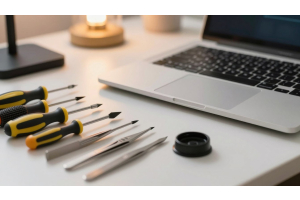
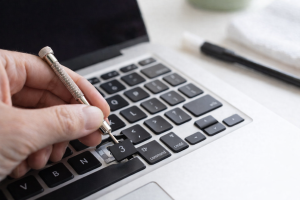
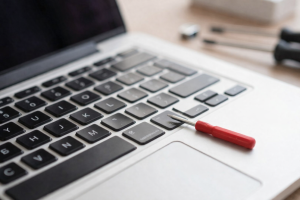
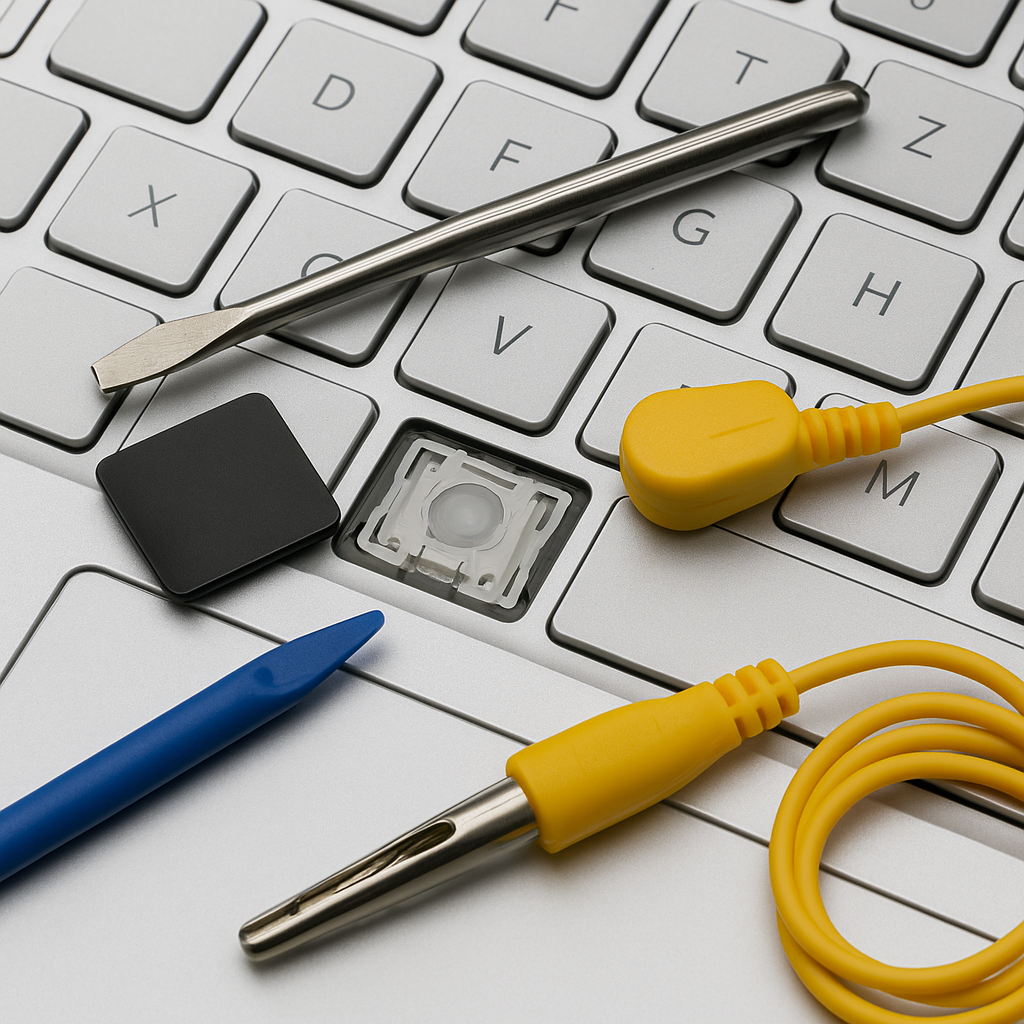
Remova cuidadosamente as teclas afetadas com uma chave de fendas plana. Verifique os clipes de fixação quanto a quebras e os circuitos de membrana quanto a sinais de desgaste. De acordo com registos de reparação de hardware, a remoção de sujidade melhora a capacidade de resposta em 73 % dos casos. Tenha especial cuidado com os cabos flat durante a remontagem.
Método – Objetivo – Passos
-
Reposição de energia – Reposição dos controladores de hardware
- Remover a bateria
- Manter o botão de alimentação pressionado durante 30 segundos
- Voltar a ligar os componentes
-
Reposição da BIOS – Restauro do firmware predefinido
- Premir a tecla F10 durante o arranque
- Selecionar definições de fábrica
- Guardar a configuração
-
Reinstalação de controladores – Correção de conflitos de software
- Abrir o Gestor de Dispositivos
- Desinstalar os controladores do teclado
- Reiniciar o sistema
A escolha correta de componentes de substituição e a manutenção regular prolongam significativamente a vida útil do teclado. Peças de substituição de alta qualidade mantêm a precisão da digitação, enquanto a manutenção preventiva reduz o desgaste mecânico. Esta secção aborda tanto a obtenção de peças compatíveis como práticas eficazes de limpeza e manutenção.
Seleção dos componentes de substituição adequados
A identificação inequívoca do número exato do modelo do portátil garante que as teclas de substituição se ajustam corretamente. Mesmo pequenas diferenças entre dispositivos conduzem frequentemente a tamanhos ou mecanismos de fixação incompatíveis. Fornecedores como Laptopkey.eu disponibilizam tabelas de compatibilidade detalhadas para mais de 12 000 dispositivos, incluindo sistemas médicos e industriais.
Componentes de substituição de alta qualidade correspondem às especificações originais no que respeita a:
- Curvatura e espessura das teclas
- Tensão do mecanismo de tesoura
- Comportamento de retorno da membrana de borracha
A montagem exige um alinhamento preciso dos clipes de fixação. Aplique pressão uniforme até ouvir um encaixe claro – a colocação forçada frequentemente provoca danos nas dobradiças de plástico.
Técnicas de limpeza eficazes
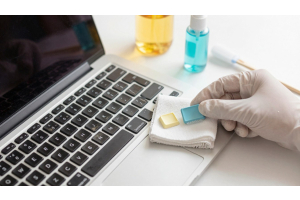
A manutenção regular evita a acumulação de sujidade sob as teclas do teclado. Utilize ar comprimido num ângulo de cerca de 30° para soltar partículas, sem as empurrar mais profundamente para o mecanismo. Panos de microfibra, ligeiramente humedecidos com álcool isopropílico, removem resíduos gordurosos de forma particularmente eficaz.
Método de manutenção – Frequência recomendada – Ferramentas necessárias
-
Limpeza de superfície – Semanal
Pano de microfibra, produto de limpeza seguro para ecrãs -
Limpeza profunda – Mensal
Ar comprimido, espátula de plástico -
Substituição de componentes – Conforme necessário
Teclas de substituição, pinça
Espumas de limpeza especiais dissolvem de forma segura a sujidade persistente entre interruptores mecânicos. Evite produtos de limpeza domésticos com lixívia ou componentes abrasivos, pois estes danificam a marcação das teclas. Capas protetoras de silicone oferecem proteção adicional contra líquidos em ambientes de maior risco.
Conclusão
Uma manutenção eficaz do teclado combina competências práticas com decisões fundamentadas. A abordagem sistemática deste guia ajuda a distinguir avarias de hardware de conflitos de software e, assim, poupa tempo e recursos. A limpeza regular e a reação precoce a sinais de alerta evitam muitos problemas típicos antes que se agravem.
Componentes de substituição de alta qualidade mantêm a precisão da digitação quando são necessárias reparações físicas. Certifique-se sempre de que as peças de substituição correspondem exatamente às especificações do seu dispositivo – instalações incorretas frequentemente causam novos problemas. Em caso de avarias elétricas complexas, o serviço profissional continua a ser a solução mais segura.
Atualizações de software corrigem quase um terço de todas as avarias reportadas. Verifique regularmente melhorias nos controladores, especialmente após atualizações do sistema. Medidas simples de resolução de problemas permitem resolver pequenas falhas de forma autónoma.
A manutenção preventiva prolonga significativamente a vida útil do teclado do seu portátil. Capas protetoras e uma utilização consciente reduzem o desgaste no uso diário. Reparações bem-sucedidas resultam sempre do equilíbrio entre conhecimento técnico e uma avaliação realista das próprias capacidades.